
ESP-Stand-Maquette-NeoCon23

PLANIFIER VOTRE MIGRATION VERS SUITESCRIPT 2.1 DANS LA CONFIDENCE

Outil de migration SuiteScript 2.1

Utilisez-vous SuiteScript 1.0, 2.0 ou 2.x ? Commencez à planifier dès maintenant pour comprendre les impacts, faites un budget en toute confiance et prévoyez suffisamment de temps pour les tests avant la mise à jour NetSuite 2028.2.

ERP Success Partners aide les clients de NetSuite à évaluer, migrer, tester et déployer les personnalisations de SuiteScript en utilisant un modèle de tarification fixe basé sur le nombre de scripts concernés.

Connaissez votre portée avant de commencer

Les migrations SuiteScript peuvent devenir difficiles à estimer lorsque la taille de votre base de données personnalisée n’est pas connue.

La première étape est simple : comprendre le nombre de scripts présents dans votre compte NetSuite et lesquels sont concernés par cette fonctionnalité.

Avec ERP Success Partners, le nombre de scripts détermine votre niveau tarifaire, vous permettant ainsi de mieux connaître les coûts avant le début des travaux.

Connaissez ce qui se trouve dans votre compte

Les filtres par défaut de NetSuite peuvent masquer les scripts embarqués, SuiteApp ou inactifs, donc il importe de connaître le nombre exact.

Budget en toute confiance

Le prix est basé sur le nombre de scripts, et non sur une estimation horaire non déterminée.

Commencez tôt, avant que la migration ne devienne urgente

Donnez à votre équipe le temps de comprendre le périmètre, de tester correctement et de planifier le déploiement.

Ce que nous traitons

Inventaire des scripts

Nous identifions les scripts inclus dans le périmètre, leur fonction et leur lieu d’exécution.

Migration guidée par des outils

L’outil de migration ESP SuiteScript réécrit chaque script, le résultat étant examiné par un développeur d’ESP.

Testage en mode sandbox

Les scripts migrés sont testés dans votre sandbox NetSuite avant que tout ne soit déplacé en production.

Déploiement et remise en service

Une fois que les tests auront été effectués, nous déployons les scripts migrés en production et formons votre équipe aux changements.

Obtenez des prix fixes en fonction du nombre de scripts

Pas de facturation horaire. Pas de devis à durée indéterminée. 

Échelle 1

1 à 10 Scénarios

Échelle 2

11 – 25 Scénarios

Échelle 3

26 – 50 Scripts

Échelle 4

51 – 75 Scripts

Échelle 5

76 – 100 Scripts

Sur mesure

Plus de 100 scripts

Comment trouver le nombre de scripts NetSuite

Vous pouvez rapidement consulter le nombre de vos scripts directement dans NetSuite. Sinon, nous nous en chargeons pour vous. 

Étape 1
Étape 2
Étape 3
Étape 4

Ouvrez la liste des scripts

Suivez vos commissions encaissées, admissibles, autorisées et payées depuis un seul tableau de bord. Consultez les montants en attente d’autorisation ou de facturation, gérez vos résultats par période et calendrier, et découvrez les meilleurs bénéficiaires et les réclamations récentes.
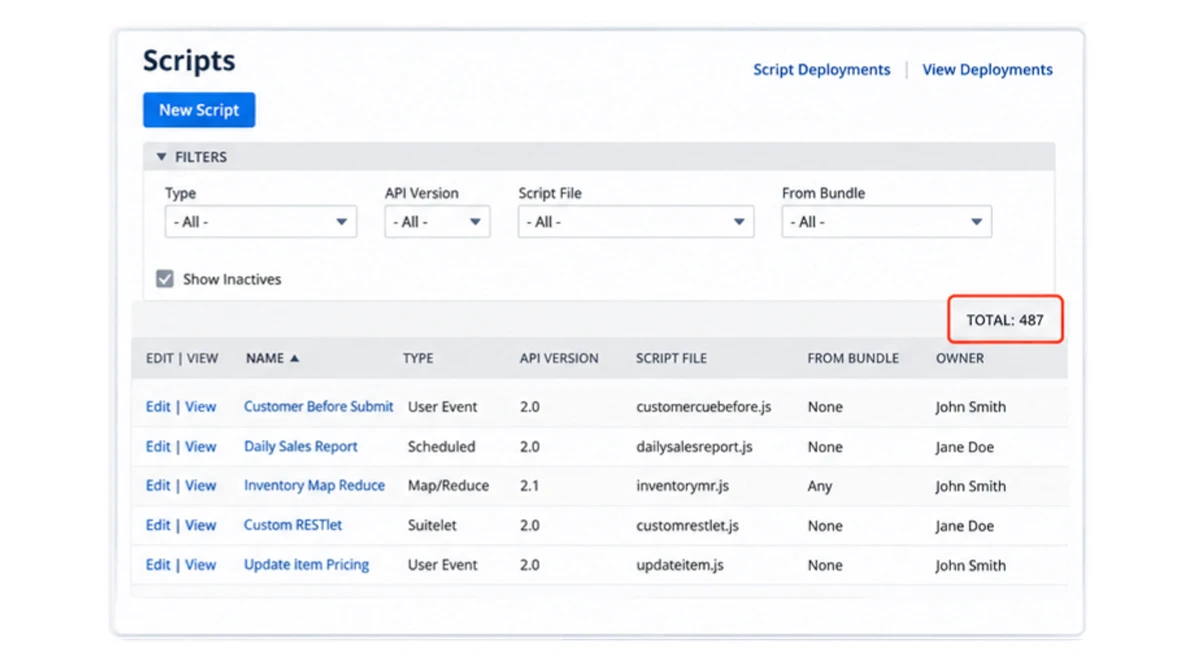
Revoir votre total

La page « Scripts » affiche votre nom de script, sa typologie et le fichier de script.

Regardez la TOTAL vous montrera combien de scripts correspondent à vos filtres actuels.
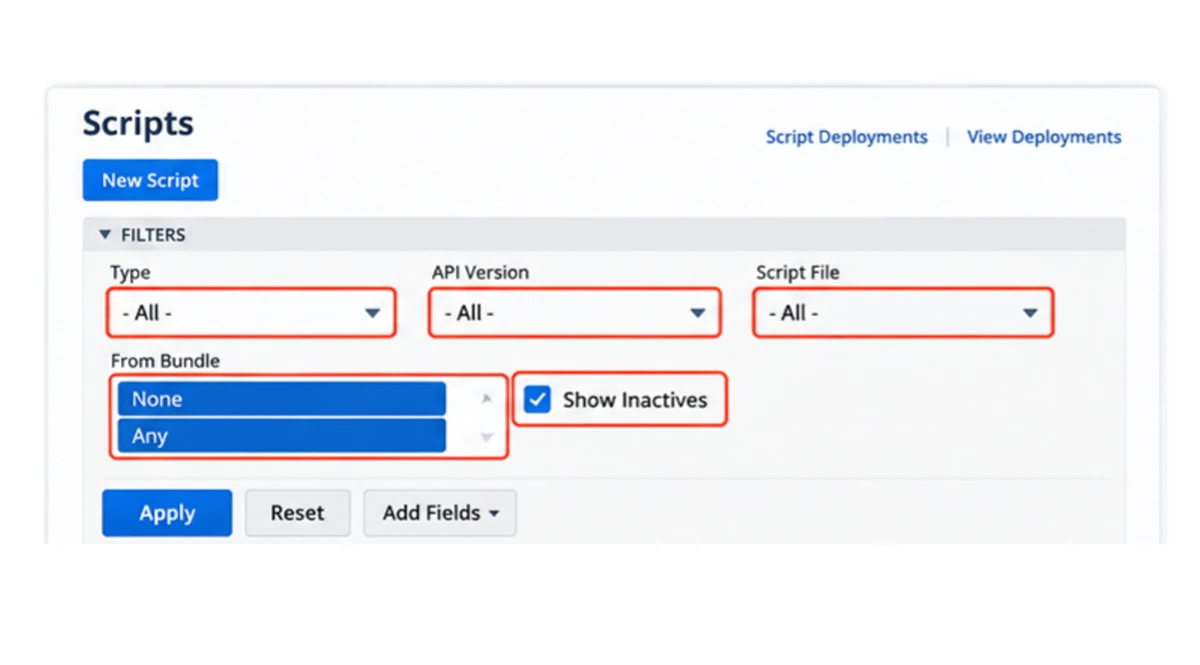
Configurer les filtres

C’est là que réside le véritable problème.

Pour obtenir une vue plus complète de vos scripts :
– Type : Tous
– Version de l’API : Toutes
– Fichier de script : Tout
– À partir de Bundle : Évaluez à la fois les options « None » et « Any ».
– Afficher les inactifs : sélectionné

Par défaut, NetSuite affiche uniquement les scripts créés directement dans votre compte. Les scripts installés via des bundles ou des SuiteApps peuvent être masqués selon la configuration de votre environnement. De Bundle filtre.
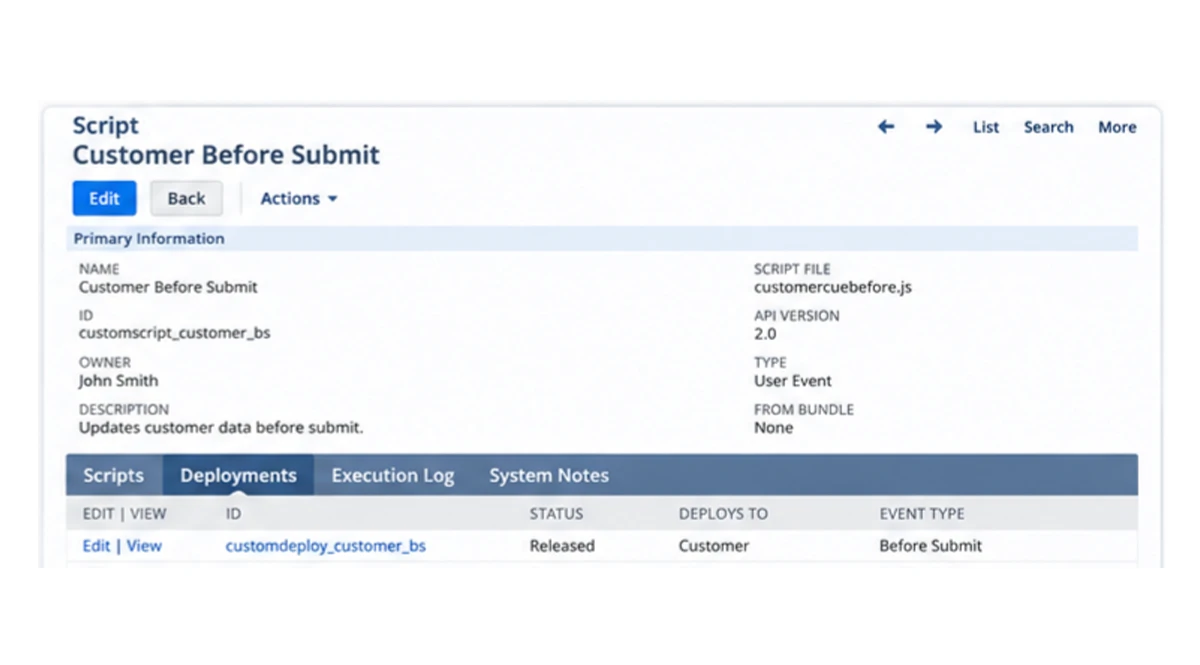
Évaluation des scripts individuels

Ouvrez un enregistrement de script pour consulter des informations supplémentaires, notamment le fichier de script, le propriétaire, la description, les déploiements, l’état des déploiements, les enregistrements où le script s’exécute et les journaux d’exécution ou les erreurs récents.

Important

Si le nombre de scripts que vous comptez semble inférieur à ce que vous attendez, vérifiez De Bundle filtrer d’abord. Certains scripts installés via SuiteApps ou les bundles peuvent ne pas apparaître lorsque le filtre est configuré uniquement sur Aucun. Certains paquets peuvent également masquer leurs composants.

Connaissez-vous déjà le nombre de vos scripts ?

Envoyez-nous le fichier et nous confirmerons le niveau de migration et l’étendue de la migration avant le début des travaux.

Vous ne savez pas ce qui devrait être inclus ? Nous pouvons également vous aider à réviser votre compte et à déterminer les scripts à inclure lors de la migration.

clients satisfaits

Demande de prix de migration de SuiteScript 2.1

clients satisfaits

Planifiez aujourd’hui. Commencez tôt et évitez les problèmes inutiles liés au workflow dans votre compte NetSuite.

FAQ

Comment le prix de migration de SuiteScript est-il calculé ?

Le prix est basé sur le nombre de scripts inclus dans le périmètre de travail. Chaque niveau comprend un prix fixe, tandis que les environnements comportant plus de 100 scripts sont pris en charge séparément.

Qu’inclut le service de migration ?

Le service comprend l'inventaire des scripts, une migration guidée par des outils, un contrôle des développeurs ESP, des tests dans un sandbox, une mise en place et une livraison.

Peut-il nous ERP Success Partners aider à déterminer notre nombre de scènes ?

Oui. Vous pouvez envoyer votre liste de scripts directement à votre Customer Success Manager, ou nous demander de vous aider à examiner les scripts présents dans votre compte. contactez-nous ici. 

Que se passe-t-il si nous avons plus de 100 scripts ?

Nous examinerons l’ensemble du portefeuille de scripts, y compris la manière dont ils sont construits et la manière dont ils dépendent les uns des autres, avant de vous fournir un devis détaillé.